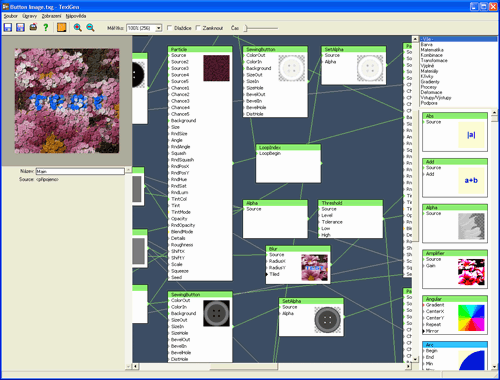
Jedna věc je používat již připravené generátory a druhá věc je vytvořit si generátor vlastní. Koho by bavilo generovat stovky barevných variací stále stejných knoflíků? Možná bychom si mohli upravit nějaký hotový generátor. Tak jestli máte z minulé lekce ještě vybraný generátor "Button Image", stiskněte na liště tlačítko "Otevřít generátor". Tím se vám otevře editor generátoru. Bude vypadat asi takhle nějak.
Vypadá to dostatečně "horrible"? No nic, tudy to asi nepůjde. Raději editor zase zavřete stiskem tlačítka Zavřít. Musíme na to odjinud, neboli "od píky". Takže znovu. A úplně od začátku. Jste v základní obrazovce programu. Vyberte si nějakou skupinu, kde si vytvoříte svůj vlastní generátor. Stiskněte tlačítko "Nový generátor". Objeví se dialog pro zadání jména generátoru. Něco zadejte, třeba "Test".
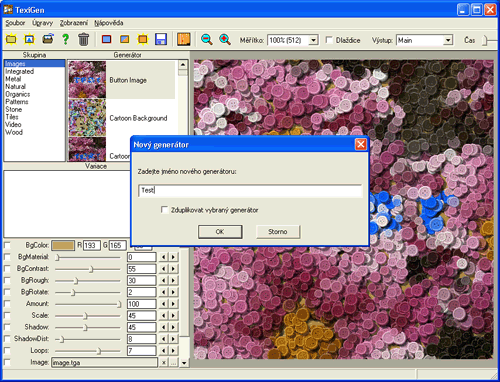
Po potvrzení dialogu se znovu otevře editor generátoru, tentokrát bude téměř prázdný.
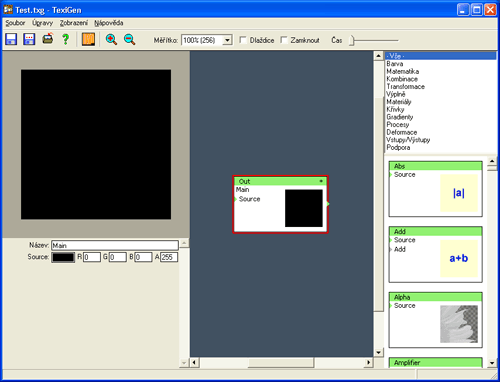
Co to všechno vlastně znamená? Nejdůležitější ze všeho je prostřední pole. To je samotný editor generátoru. Generátor se skládá z krabiček, kterým říkáme filtry. Každý filtr dělá nějakou elementární operaci a ze všech těchto elementárních operací se sestavuje výsledná funkčnost generátoru. Jednotlivé filtry jsou propojeny pomocí signálů, které přenáší generovaný obraz od jednoho filtru k druhému.
Nově vytvořený generátor není zcela prázdný. Uprostřed okna můžete vidět filtr, který má v levém horním rohu napsáno "Out". To je výstupní filtr. Každý generátor musí mít alespoň jeden výstupní filtr. Výstupní filtry jsou kanály, kterými se generovaný obraz posílá z generátoru do souboru.
Nyní do generátoru přidáme další filtr. V pravém pruhu okna vidíte nabídku filtrů, které máte k dispozici. Nad filtry je seznam skupin filtrů. První skupina, označená "- Vše -", obsahuje všechny filtry, seřazené podle abecedy. V ostatních skupinách jsou filtry rozdělené do tématických kategorií. Vyberte skupinu "Výplně" a vyhledejte v ní filtr nadepsaný "Check" (šachovnice). Uchopte filtr levým tlačítkem myši a přetáhněte ho nalevo od filtru Out. Poté, opět levým tlačítkem myši, uchopte zelený trojúhelníček na pravé straně filtru Check. Táhnutím vytáhněte z filtru jeho výstupní signál. Natáhněte ho na levý trojúhelníček filtru Out, označený Source, a tam myš uvolněte. Tím jste natáhli signál z výstupu filtru Check na vstup filtru Out.
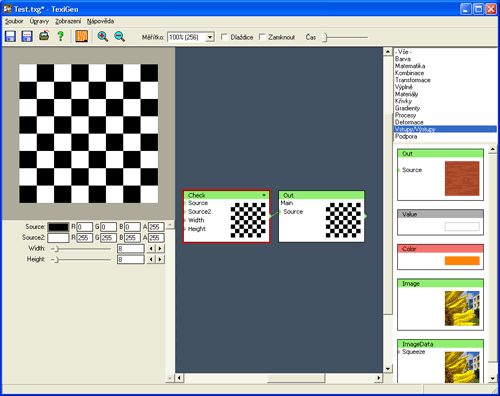
Kliknete-li nyní myší na filtr Check, ohraničí se červeným rámečkem. Rámeček indikuje, že filtr je vybraný. V dolní části levého pruhu okna se objeví ovládací prvky, kterými můžete nastavit parametry vybraného filtru. Táhla Width a Height mění velikost šachovnice (počet políček). Řádky Source a Source2 jsou obrazové vstupy. Nastavením barvy vstupů můžete měnit barvu políček šachovnice. Stisknete-li klávesu F1, zobrazí se nápověda k vybranému filtru.
Nad ovládacími prvky vidíte náhled obrazu filtru. V náhledu se zobrazí ten filtr, který je v pravém horním rohu označen hvězdičkou. Běžně je náhledový filtr současně i vybraným filtrem. Někdy je ale nutné měnit parametry některého z filtrů a přitom si ponechat náhled na jiný filtr. K tomu slouží zámek náhledu. Aktivuje se dvojklikem na některém z filtrů nebo zapnutím přepínače "Zamknout". V případě uzamknutí zůstává hvězdička (indikující filtr s náhledem) trvale na zvoleném filtru, i když vyberete jiný filtr. Uzamknutý náhled filtru můžete změnit dvojklikem na jiném filtru nebo vypnutím přepínače Zamknout.
A to je na první seznámení s editorem generátoru zatím vše. Obraz z generátoru si můžete vyrenderovat do souboru tlačítkem Renderovat. Tlačítkem s obrázkem diskety generátor uložíte do souboru. Tlačítkem Zavřit se vrátíte na úvodní obrazovku programu.
