Editace předmětu a obrázku
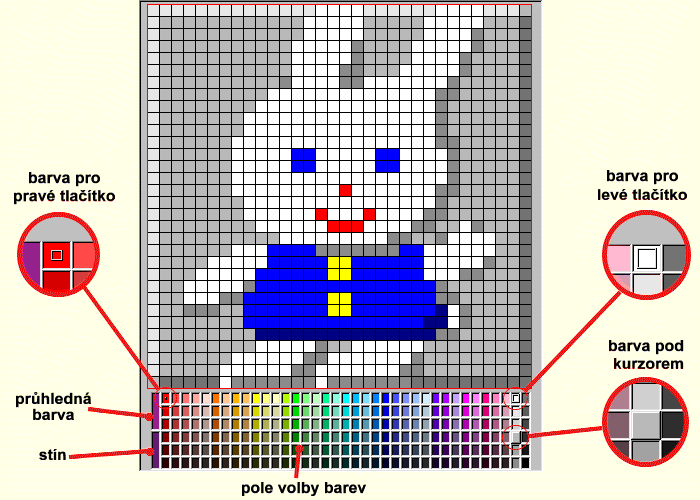
Při editaci předmětů a obrázků se kromě grafického editačního pole objeví v dolní části editační plochy pole pro volbu barev. Při kreslení mohou mít levé a pravé tlačítko myši přiděleny dvě na sobě nezávislé barvy. Kromě běžných barev lze používat průhlednou barvu, která u předmětů zajistí viditelnost sprajtů a grafické vrstvy , u obrázků zajistí překrývání s částečnou viditelností původního obsahu. Barva stínu zajišťuje vytváření efektu stínu - překreslení obrázku se stínem způsobí ztmavení původních barev tam, kde je v obrázku barva stínu.
Panel nástrojů
 Rozměry
nastaví celkové
rozměry obrázku
(není u editace předmětu)
Rozměry
nastaví celkové
rozměry obrázku
(není u editace předmětu)
 Rastr
zapne nebo vypne zobrazení orientačního rastru
Rastr
zapne nebo vypne zobrazení orientačního rastru
 Úpravy
upraví obrázek
nebo jeho vybranou část
Úpravy
upraví obrázek
nebo jeho vybranou část
 Otisk bloku
otiskne přetahovaný blok s vybranou částí obrázku na aktuální pozici (blok zůstane vybrán)
Otisk bloku
otiskne přetahovaný blok s vybranou částí obrázku na aktuální pozici (blok zůstane vybrán)
Editační módy
 Pero
kreslí pomocí pera
Pero
kreslí pomocí pera
 Čára
kreslí čáru
Čára
kreslí čáru
 Obdélník
kreslí obdélník
Obdélník
kreslí obdélník
 Vyplněný obdélník
kreslí vyplněný obdélník
Vyplněný obdélník
kreslí vyplněný obdélník
 Kružnice
kreslí kružnici
Kružnice
kreslí kružnici
 Kruh
kreslí kruh
Kruh
kreslí kruh
 Elipsa
kreslí elipsu
Elipsa
kreslí elipsu
 Ovál
kreslí ovál
Ovál
kreslí ovál
 Koule
kreslí kouli
Koule
kreslí kouli
 Výběr
označí zvolenou část jako vybranou (levé tlačítko = přesun, pravé = kopie)
Výběr
označí zvolenou část jako vybranou (levé tlačítko = přesun, pravé = kopie)
 Sprej
kreslí pomocí spreje (vydatnost je určena zvolenou tloušťkou čar)
Sprej
kreslí pomocí spreje (vydatnost je určena zvolenou tloušťkou čar)
 Kapátko
nastaví barvu pod kurzorem jako vybranou
Kapátko
nastaví barvu pod kurzorem jako vybranou
 Výplň
vyplní plochu barvou
Výplň
vyplní plochu barvou
 Text
vypíše text
Text
vypíše text
Tloušťka čáry
 Tloušťka čar 1 bod
kreslí čáry tloušťky 1 grafický bod
Tloušťka čar 1 bod
kreslí čáry tloušťky 1 grafický bod
 Tloušťka čar 2 body
kreslí čáry tloušťky 2 grafické body
Tloušťka čar 2 body
kreslí čáry tloušťky 2 grafické body
 Tloušťka čar 5 bodů
kreslí čáry tloušťky 5 grafických bodů
Tloušťka čar 5 bodů
kreslí čáry tloušťky 5 grafických bodů
 Tloušťka čar 9 bodů
kreslí čáry tloušťky 9 grafických bodů
Tloušťka čar 9 bodů
kreslí čáry tloušťky 9 grafických bodů
 Tloušťka čar 21 bodů
kreslí čáry tloušťky 21 grafických bodů
Tloušťka čar 21 bodů
kreslí čáry tloušťky 21 grafických bodů
Při označení části obrázku jako vybraný blok levým tlačítkem myši bude obsah pod blokem vyplněn barvou pravého tlačítka - přesouvání bloku. Při označení pravým tlačítkem zůstane obsah pod blokem nezměněn - kopie bloku. Barva pravého tlačítka před označením bloku je použita jako barva pozadí - body s touto barvou nejsou zahrnuty do bloku a jsou průhledné. Dodatečnou změnou barvy pro pravé tlačítko (před zrušením označení bloku) bude změněna i barva na původním místě bloku, průhledné body v bloku se však nezmění. Stejně tak při návratu bloku ze schránky je důležitá barva pravého tlačítka myši v okamžiku navrácení bloku. Novým označováním levým tlačítkem myši nebo stiskem pravého tlačítka myši bude označení bloku zrušeno a blok zůstane položen.
Při ukládání celého obrázku do schránky není nutné jeho označení - bude automaticky uložen celý obrázek.
Při volbě funkce výpisu textu se zobrazí nejdříve dialogové okno pro volbu písma. Lze zvolit velikost a typ písma. Barva písma je určena barvou pro levé tlačítko myši a lze ji měnit i dodatečně před položením bloku s textem. Text se zadává do bloku. Blok lze přesouvat jako běžný blok s výběrem. Stiskem pravého tlačítka myši nebo stiskem klávesy Enter se zadávání textu ukončí. Stiskem klávesy Esc se zadávání přeruší, text se zruší. Při zápisu textu lze klávesou Back Space rušit znaky. K zápisu více podobných textů lze s výhodou využít funkce pro otisk bloku - text lze měnit a otiskovat bez nutnosti znovu vyvolávat volbu typu písma.
Během editace obrázku nebo předmětu se v informačním poli hlavního okna zobrazuje aktuální pozice kurzoru. U předmětu se pozice zobrazuje v grafických bodech. U obrázků se pozice zobrazuje buď v grafických bodech nebo v krocích v závislosti na nastavení přepínače volby jednotky rozměrů obrázku .